
LoveMyFiles

PDF, तस्वीरों और रोज़मर्रा के फ़ाइल कामों के लिए आपका ऑनलाइन कार्यस्थल

आसान टूल से सीधे अपने ब्राउज़र में फ़ाइलें बदलें, उनका आकार घटाएँ, संपादित करें और नई फ़ाइलें बनाएँ।

फ़ाइल यहाँ छोड़ें

फ़ाइल चुनें और उसके लिए उपयुक्त काम देखें।

फ़ाइल की जाँच आपके डिवाइस पर ही होती है।

PDF टूल

दस्तावेज़ जोड़ें, बाँटें, उनका आकार घटाएँ, फ़ॉर्मैट बदलें और संपादित करें।

PDF टूल देखें

तस्वीरों के टूल

तस्वीरों की लंबाई-चौड़ाई बदलें, फ़ाइल का आकार घटाएँ और फ़ॉर्मैट बदलें।

तस्वीरों के टूल देखें

QR टूल

लिंक, Wi-Fi और संपर्क जानकारी के लिए कोड बनाएँ।

QR कोड बनाएँ अंग्रेज़ी

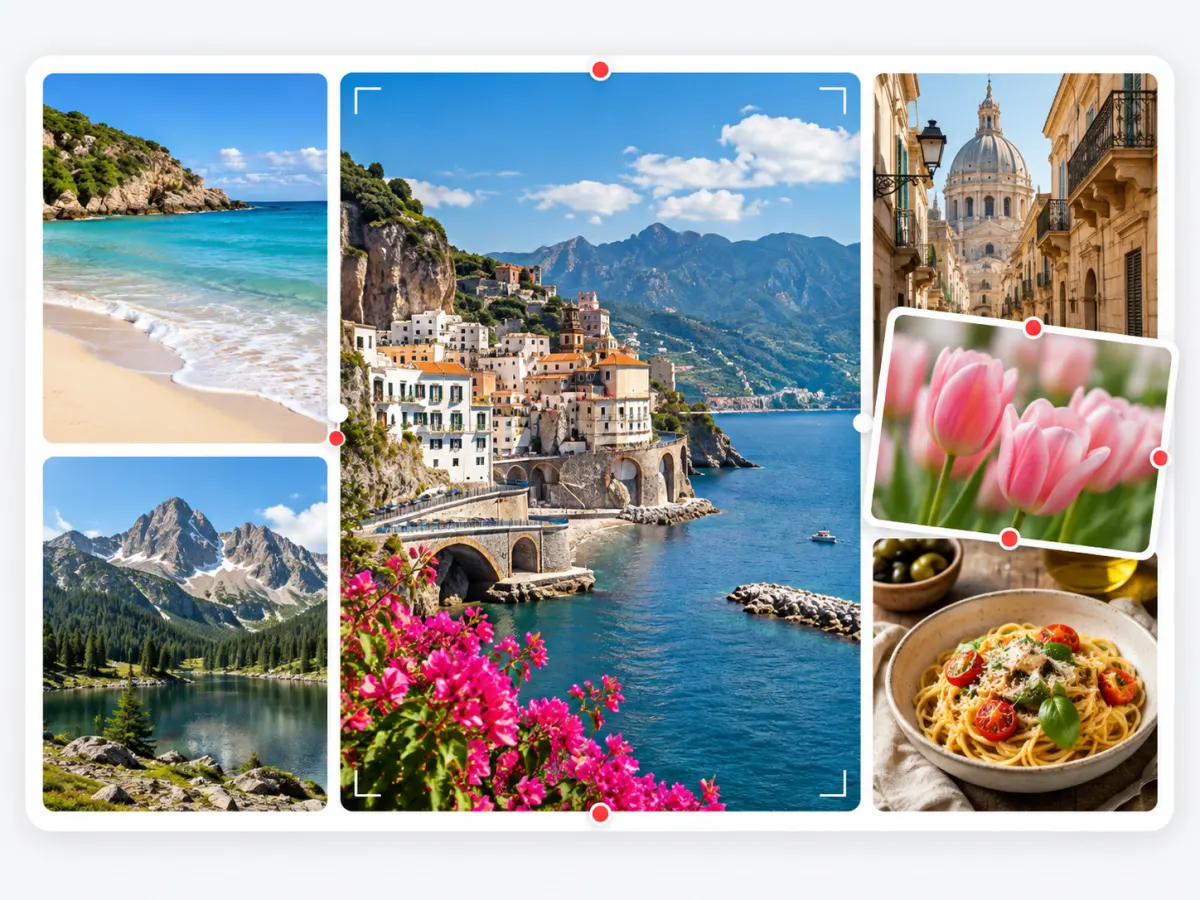
कोलाज बनाने का टूल

अपनी तस्वीरों को अपनी पसंद के लेआउट में सजाएँ।

कोलाज बनाएँ

श्रेणी के अनुसार देखें

जिस फ़ाइल पर आप काम कर रहे हैं, उसके लिए सही टूल खोजें।

टूल की पूरी सूची देखें

PDF टूल

तस्वीरों के टूल

QR टूल

कोलाज बनाने का टूल

आपको क्या करना है?

आपकी फ़ाइलें, स्पष्ट सीमाओं के साथ

गोपनीयता नीति

ब्राउज़र और सर्वर वाले टूल

फ़ाइल की प्रोसेसिंग टूल पर निर्भर करती है। फ़ाइल जोड़ने से पहले उस टूल की गोपनीयता संबंधी जानकारी देखें।

PDF का अस्थायी भंडारण

अपलोड की गई PDF की समय-सीमा अतिथियों के लिए 5 मिनट और मुफ़्त खातों के लिए 2 घंटे बाद समाप्त होती है। तय समय पर होने वाली सफ़ाई में समय-सीमा समाप्त हो चुकी फ़ाइलें हटा दी जाती हैं।

अपनी मूल फ़ाइल रखें

परिणाम को अलग फ़ाइल के रूप में डाउनलोड करें और साझा करने से पहले जाँचें। आपके डिवाइस पर मौजूद मूल फ़ाइल नहीं बदलती।

एक कार्यस्थल। रोज़मर्रा के कामों के लिए कई टूल।

अटैचमेंट तैयार करें, iPhone की तस्वीर का फ़ॉर्मैट बदलें, टेक्स्ट निकालें या QR कोड बनाएँ। शुरुआत उस काम से करें जो आपको करना है, फ़ाइल के फ़ॉर्मैट से नहीं।

टूल खोजें और काम शुरू करें

नाम से खोजें या श्रेणी चुनें। हर शॉर्टकट सीधे संबंधित टूल खोलता है।

अपनी ज़रूरत के अनुसार परिणाम चुनें

हर टूल में उपलब्ध विकल्पों को समायोजित करें, फिर डाउनलोड किए गए परिणाम की जाँच करें।

उपयोगी मार्गदर्शिकाएँ

फ़ाइल के आकार, फ़ॉर्मैट और दस्तावेज़ों से जुड़े रोज़मर्रा के कामों के लिए व्यावहारिक सुझाव।

सभी मार्गदर्शिकाएँ देखें

फ़ॉर्मैटिंग बदले बिना PDF कैसे संपादित करें: 2026 के लिए एक व्यावहारिक मार्गदर्शिका

एक व्यावहारिक कार्यप्रवाह के साथ लेआउट, फ़ॉन्ट, चित्रों और दस्तावेज़ की गुणवत्ता को सुरक्षित रखते हुए टेक्स्ट वाले और स्कैन किए गए PDF संपादित करना सीखें।

मार्गदर्शिका पढ़ें

अक्सर पूछे जाने वाले सवाल

काम चुनें और समझें कि आपकी फ़ाइलों के साथ क्या होता है।

आम सवाल
मुझे कौन सा टूल इस्तेमाल करना चाहिए?

दस्तावेज़ जोड़ने के लिए PDF मिलाएँ, पेज निकालने के लिए PDF विभाजित करें और आकार घटाने के लिए PDF कंप्रेस करें। इमेज टूल चित्रों के लिए हैं और कोलाज मेकर फ़ोटो व्यवस्थित करता है।

क्या मेरी मूल फ़ाइल बदलती है?

टूल अलग परिणाम बनाते हैं। आपके डिवाइस की मूल फ़ाइल नहीं बदलती। साझा करने से पहले डाउनलोड किए गए परिणाम की जाँच करें। LibreOffice सर्वर पर DOCX/PPTX को PDF में बदलता है और समर्थित इमेज, टेबल तथा पेज और स्लाइड लेआउट को बनाए रखता है। अनुपलब्ध फ़ॉन्ट बदले जा सकते हैं और जटिल तत्वों या स्पेसिंग में अंतर हो सकता है। साझा करने से पहले PDF की मूल फ़ाइल से तुलना करें।

अपलोड किए गए PDF कितने समय तक रखे जाते हैं?

PDF अतिथियों के लिए 5 मिनट, मुफ़्त खातों के लिए 2 घंटे बाद समाप्त होते हैं। निर्धारित सफ़ाई समाप्त फ़ाइलें हटाती है। डाउनलोड के लिए संबंधित खाता या अतिथि पहचान आवश्यक है।