
Jak edytować PDF bez utraty formatowania: praktyczny poradnik na 2026 rok
Dowiedz się, jak edytować tekst i skanowane pliki PDF, chroniąc układ, czcionki, obrazy i jakość dokumentu dzięki praktycznej procedurze pracy.
Przeczytaj poradnikLoveMyFiles
Konwertuj, kompresuj, edytuj i twórz za pomocą prostych narzędzi, bezpośrednio w przeglądarce.
Wybierz plik i znajdź odpowiednie zadanie.
Sprawdzanie pliku odbywa się na Twoim urządzeniu.
Dane pliku nie pasują do nazwy lub deklarowanego formatu. Narzędzie sprawdzi plik przed przetwarzaniem.
Plik otworzy się w wybranym narzędziu dzięki tymczasowemu zapisowi w tej przeglądarce.
Żadne narzędzie dla tego formatu nie jest dostępne w tym języku.
Łącz, dziel, kompresuj, konwertuj i edytuj dokumenty.
Poznaj narzędzia PDFZmieniaj wymiary zdjęć, zmniejszaj rozmiar plików i konwertuj formaty.
Poznaj narzędzia do obrazówTwórz kody dla linków, sieci Wi-Fi i danych kontaktowych.
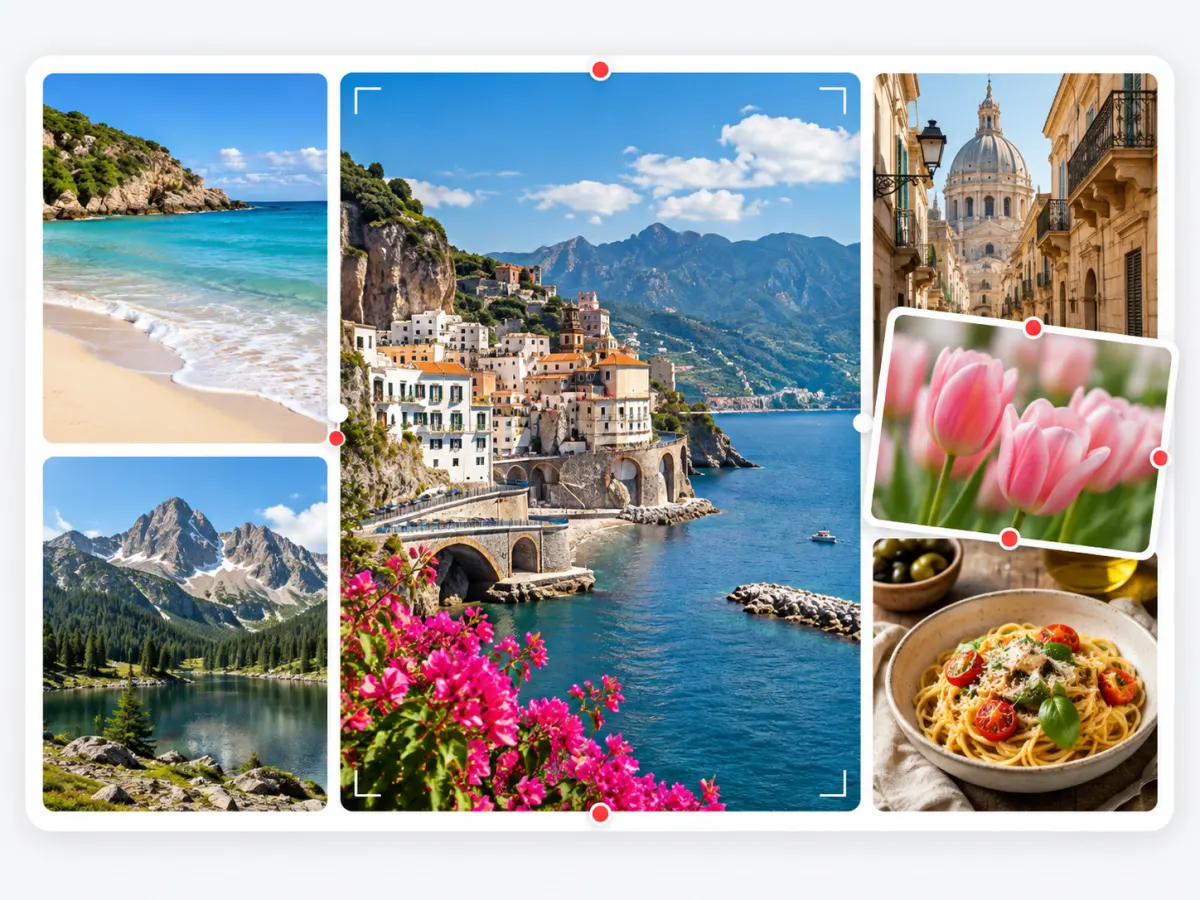
Utwórz kod QR AngielskiRozmieść zdjęcia w wybranym przez siebie układzie.
Stwórz kolażKilka przydatnych propozycji na początek kolejnego zadania z plikami.
Znajdź narzędzie odpowiednie do pliku, z którym pracujesz.
Sposób przetwarzania zależy od narzędzia. Sprawdź informacje o prywatności przed dodaniem pliku.
Przesłane pliki PDF wygasają po 5 minutach dla gości lub po 2 godzinach dla użytkowników bezpłatnych kont. Zaplanowane czyszczenie usuwa wygasłe pliki.
Pobierz wynik jako osobny plik i sprawdź go przed udostępnieniem. Oryginał na Twoim urządzeniu pozostaje bez zmian.
Przygotuj załącznik, przekonwertuj zdjęcie z iPhone’a, wyodrębnij tekst lub utwórz kod QR. Zacznij od zadania, niezależnie od formatu pliku.
Wyszukaj po nazwie lub wybierz kategorię. Każdy skrót otwiera odpowiednie narzędzie.
Dostosuj opcje dostępne w danym narzędziu, a następnie sprawdź pobrany wynik.
Praktyczne wskazówki dotyczące rozmiarów plików, formatów i codziennej pracy z dokumentami.
Dowiedz się, jak edytować tekst i skanowane pliki PDF, chroniąc układ, czcionki, obrazy i jakość dokumentu dzięki praktycznej procedurze pracy.
Przeczytaj poradnikŁączenie PDF scala dokumenty, Dzielenie PDF wyodrębnia strony, a Kompresja PDF zmniejsza rozmiar. Narzędzia obrazów przetwarzają obrazy; kreator kolaży układa zdjęcia.
Narzędzia tworzą osobny wynik. Oryginał na urządzeniu pozostaje niezmieniony. Sprawdź pobrany wynik przed udostępnieniem. LibreOffice konwertuje DOCX/PPTX na PDF na serwerze, zachowując obsługiwane obrazy, tabele i układ stron i slajdów. Niedostępne czcionki mogą zostać zastąpione, a złożone elementy i odstępy mogą się różnić. Porównaj PDF ze źródłem przed udostępnieniem.
PDF-y wygasają po 5 minutach dla gości, 2 godzinach dla bezpłatnych kont. Zaplanowane czyszczenie usuwa wygasłe pliki. Pobranie wymaga właściwego konta lub identyfikatora gościa.