
구조를 고르고 세부 사항을 조정하세요
알맞은 레이아웃으로 시작해 사진을 추가하고 처음부터 다시 하지 않고 프레임과 스타일을 바꿉니다.

구도의 각 부분을 조정하세요
자주 쓰는 설정은 캔버스 옆에 있습니다.
38가지 맞춤형 레이아웃
격자, 사진 띠, 잡지형 구성 등을 선택하세요.
끌기, 놓기, 바꾸기
사진을 프레임에 배치하고 서로 바꿀 수 있습니다.
프레임 나누기 및 합치기
프레임을 나누거나 호환되는 영역을 합치세요.
프레이밍 선택
사진 전체를 표시하거나 잘라서 프레임을 채우세요.
텍스트와 도형 추가
제목, 설명과 그래픽 요소를 추가하세요.
출력 형식 선택
완성된 콜라주를 JPG, PNG 또는 WebP로 다운로드하세요.
사진에 맞는 구도를 찾으세요
편집기에서 조정할 수 있는 스무 가지 기본 레이아웃을 살펴보세요.
 격자레이아웃 사용
 큰 대표 사진레이아웃 사용
 가로형레이아웃 사용
 세로형레이아웃 사용
 정사각형레이아웃 사용
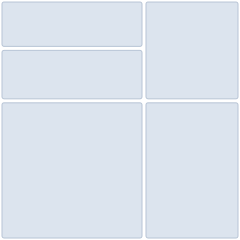 엇갈린 모자이크레이아웃 사용
 잡지레이아웃 사용
 폴라로이드레이아웃 사용
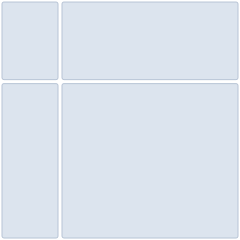 사진 스트립레이아웃 사용
 전후 비교레이아웃 사용
 자유 배치레이아웃 사용
 하트레이아웃 사용
 편집 기사형레이아웃 사용
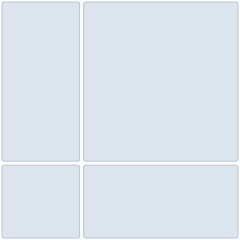 대표 사진과 스트립레이아웃 사용
 스토리레이아웃 사용
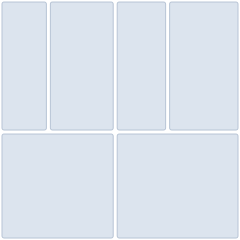 소셜 사진 앨범레이아웃 사용
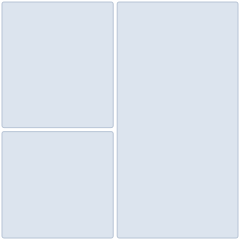 대각선레이아웃 사용
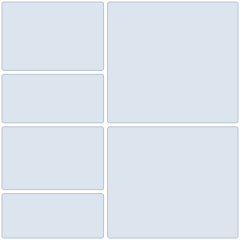 퍼즐 모자이크레이아웃 사용
 영감 보드레이아웃 사용
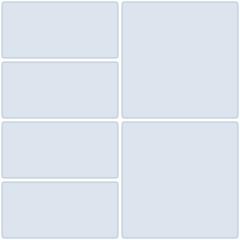 사용자 지정 격자레이아웃 사용
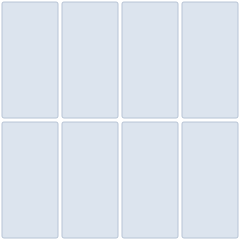 격자 · 8레이아웃 사용
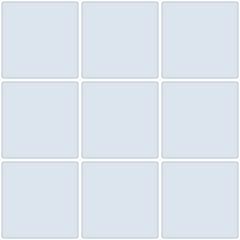 격자 · 9레이아웃 사용
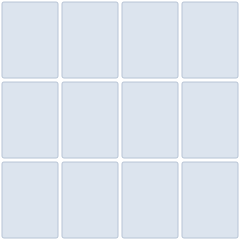 격자 · 12레이아웃 사용
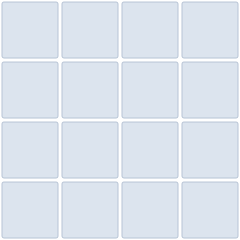 격자 · 16레이아웃 사용
 하트 · 1레이아웃 사용
 하트 · 4레이아웃 사용
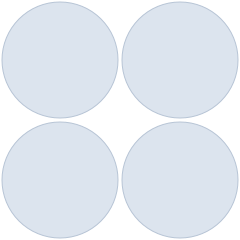 ● · 4레이아웃 사용
 ★ · 4레이아웃 사용
 ◆ · 4레이아웃 사용
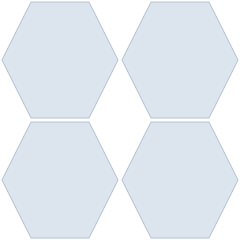 ⬡ · 4레이아웃 사용
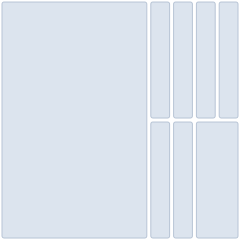 큰 대표 사진 · 8레이아웃 사용
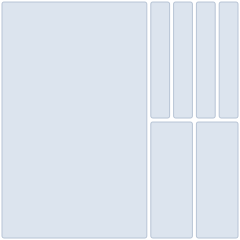 잡지 · 7레이아웃 사용
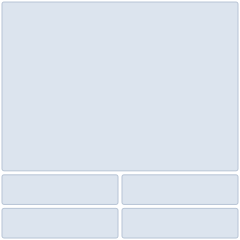 사진 스트립 · 5레이아웃 사용
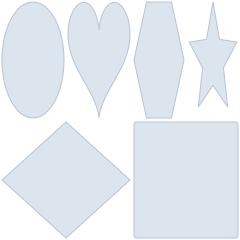 영감 보드 · 6레이아웃 사용
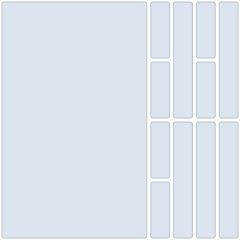 큰 대표 사진 · 12레이아웃 사용
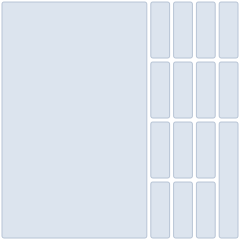 큰 대표 사진 · 16레이아웃 사용
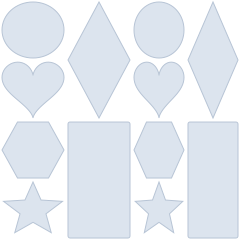 영감 보드 · 12레이아웃 사용
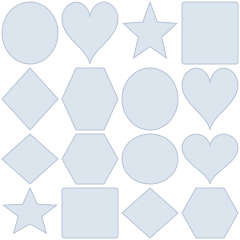 영감 보드 · 16레이아웃 사용
템플릿은 시작점일 뿐입니다
구분선을 끌고 프레임을 나누고 불필요한 영역을 삭제하세요.

콜라주 안에서 각 사진을 편집하세요
확대와 위치, 회전과 반전을 조정하고 밝기, 대비, 채도, 흐림을 바꿀 수 있습니다.

사진을 조화롭게 구성하세요
간격, 테두리, 모서리와 배경을 조정하고 텍스트와 도형을 추가하세요.

네 단계로 콜라주 만들기
-
1

레이아웃 선택
스무 가지 구성 중 하나나 빈 캔버스를 선택하세요.
-
2

사진 추가
기기에서 JPEG, PNG 또는 WebP 파일을 선택하세요.
-
3

맞춤 설정
이미지를 배치하고 프레임과 스타일을 조정하세요.
-
4

다운로드
지원되는 형식으로 콜라주를 내보내세요.
사진 전체를 보이거나 프레임을 채우세요
맞춤 방식을 선택한 뒤 확대와 위치를 조정하세요.

템플릿 없이 시작하세요
적절한 크기의 캔버스에 사진, 텍스트와 도형을 조합하세요.

JPG, PNG 또는 WebP로 다운로드
사진, 투명 배경 또는 웹 공유에 맞는 형식을 선택하세요. 내보내기는 브라우저에서 이루어집니다.

파일 처리 기준을 명확하게
일반 형식은 브라우저에서 처리합니다. 고급 변환 파일은 서버에서 즉시 삭제됩니다.

자주 묻는 질문
레이아웃, 사진 편집, 개인정보 보호 및 다운로드에 대한 답변입니다.
LoveMyFiles 콜라주 만들기는 무료인가요?
네. 유료 요금제를 구매하지 않고 브라우저에서 만들고 다운로드할 수 있습니다.
계정을 만들어야 하나요?
아니요. 계정 없이 시작할 수 있습니다.
템플릿 선택 후 사진을 추가할 수 있나요?
네. 언제든지 사진을 추가해 빈 프레임에 배치할 수 있습니다.
콜라주의 일부 크기를 바꿀 수 있나요?
네. 호환되는 영역 사이의 구분선을 끌어 비율을 바꿀 수 있습니다.
프레임을 추가하거나 삭제할 수 있나요?
네. 선택한 프레임을 나누거나 불필요한 프레임을 삭제할 수 있습니다.
나만의 레이아웃을 만들 수 있나요?
네. 빈 캔버스에서 시작하거나 기존 레이아웃을 바꿀 수 있습니다.
어떤 이미지 형식을 추가할 수 있나요?
JPEG / HEIC / HEIF, PNG와 WebP를 파일당 최대 30 MB까지 추가할 수 있습니다.
모바일에서도 사용할 수 있나요?
네. 패널은 휴대전화와 태블릿에 맞게 표시됩니다.
Instagram 콜라주를 만들 수 있나요?
네. 정사각형, 세로형과 스토리 크기를 지원합니다.
콜라주 안에서 사진을 편집할 수 있나요?
네. 맞춤, 채우기, 확대, 이동, 회전, 반전과 지원되는 조정을 사용할 수 있습니다.


게시물, 스토리, 배너 만들기
용도에 맞게 정사각형, 세로형 또는 가로형 비율을 선택하세요.