Erstelle eine Fotocollage online
Wähle ein Layout, füge Fotos hinzu und passe die Zusammenstellung an. Verschiebe Bilder und Rahmen und lade die Collage direkt im Browser herunter.
Kostenlos nutzbar • Keine Designkenntnisse nötig • Direkt im Browser

Wähle eine Struktur und passe die Details an
Beginne mit einem passenden Layout, füge Fotos hinzu und ändere Rahmen und Stil, ohne neu anzufangen.

Passe jeden Teil deiner Collage an
Die wichtigsten Einstellungen befinden sich direkt neben der Arbeitsfläche.
38 anpassbare Layouts
Wähle Raster, Fotostreifen, redaktionelle Zusammenstellungen und mehr.
Ziehen, ablegen und tauschen
Platziere Fotos in Rahmen und tausche Bilder zwischen ihnen aus.
Rahmen teilen und verbinden
Teile Rahmen oder verbinde geeignete Bereiche.
Bildausschnitt bestimmen
Zeige das ganze Foto oder fülle den Rahmen mit einem Ausschnitt.
Texte und Formen ergänzen
Ergänze Überschriften, Bildunterschriften und grafische Elemente.
Ausgabeformat wählen
Lade die fertige Collage als JPG, PNG oder WebP herunter.
Finde eine Zusammenstellung für deine Fotos
Wähle aus zwanzig Ausgangslayouts. Du kannst jedes davon im Editor anpassen.
 RasterLayout verwenden
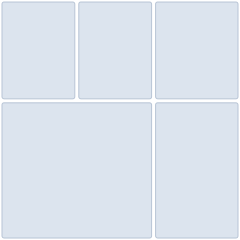 Großes HauptfotoLayout verwenden
 QuerformatLayout verwenden
 HochformatLayout verwenden
 QuadratLayout verwenden
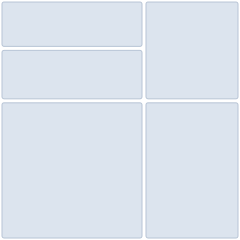 Versetztes MosaikLayout verwenden
 MagazinLayout verwenden
 PolaroidLayout verwenden
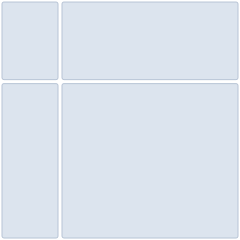 FotostreifenLayout verwenden
 Vorher und nachherLayout verwenden
 Freie AnordnungLayout verwenden
 HerzLayout verwenden
 RedaktionellLayout verwenden
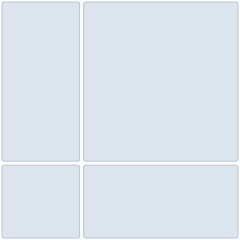 Hauptfoto und StreifenLayout verwenden
 StoryLayout verwenden
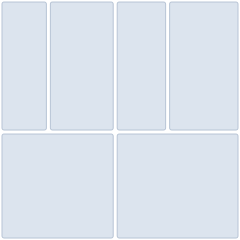 FotosammlungLayout verwenden
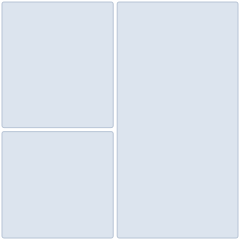 DiagonalLayout verwenden
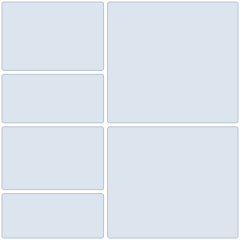 PuzzlemosaikLayout verwenden
 InspirationswandLayout verwenden
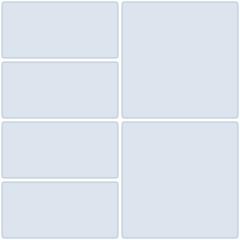 Eigenes RasterLayout verwenden
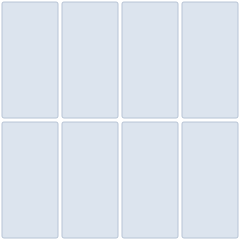 Raster · 8Layout verwenden
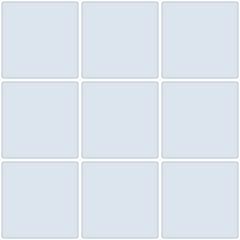 Raster · 9Layout verwenden
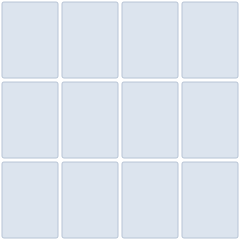 Raster · 12Layout verwenden
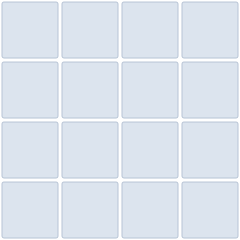 Raster · 16Layout verwenden
 Herz · 1Layout verwenden
 Herz · 4Layout verwenden
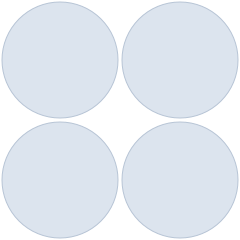 ● · 4Layout verwenden
 ★ · 4Layout verwenden
 ◆ · 4Layout verwenden
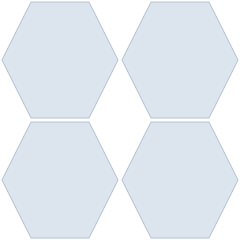 ⬡ · 4Layout verwenden
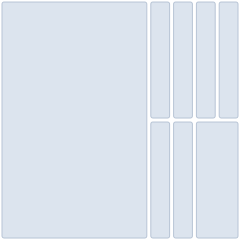 Großes Hauptfoto · 8Layout verwenden
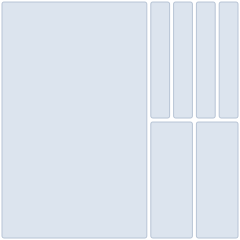 Magazin · 7Layout verwenden
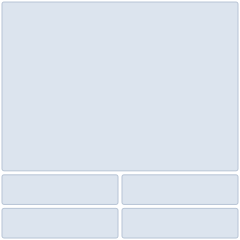 Fotostreifen · 5Layout verwenden
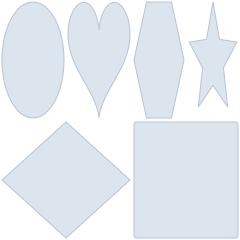 Inspirationswand · 6Layout verwenden
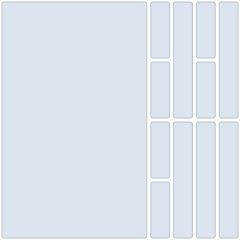 Großes Hauptfoto · 12Layout verwenden
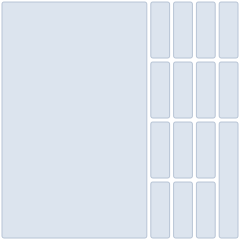 Großes Hauptfoto · 16Layout verwenden
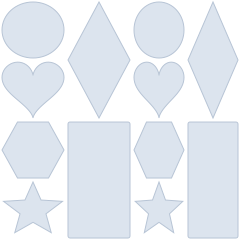 Inspirationswand · 12Layout verwenden
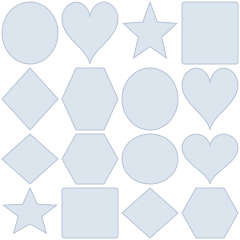 Inspirationswand · 16Layout verwenden
Das Layout ist nur der Anfang
Verschiebe Trennlinien, teile Rahmen und entferne nicht benötigte Bereiche.

Bearbeite jedes Foto in der Collage
Passe Zoom und Position an, drehe oder spiegle Fotos und ändere Helligkeit, Kontrast, Sättigung und Unschärfe.

Stimme die Elemente aufeinander ab
Passe Abstände, Ränder, Ecken und Hintergrund an und ergänze Texte und Formen.

In vier Schritten zur Collage
-
1

Layout wählen
Wähle eine von zwanzig Anordnungen oder eine leere Arbeitsfläche.
-
2

Fotos hinzufügen
Wähle JPEG-, PNG- oder WebP-Dateien auf deinem Gerät.
-
3

Anpassen
Ordne Bilder an und passe Rahmen und Gestaltung an.
-
4

Herunterladen
Exportiere die fertige Collage in einem verfügbaren Format.
Ganzes Foto zeigen oder Rahmen ausfüllen
Wähle Einpassen oder Ausfüllen und justiere danach Zoom und Position.

Beginne ohne Vorlage
Kombiniere Fotos, Texte und Formen auf einer passend dimensionierten Arbeitsfläche.

Als JPG, PNG oder WebP herunterladen
Wähle ein Format für Fotos, Transparenz oder die Nutzung im Web. Der Export erfolgt im Browser.

Deine Dateien, klare Rahmenbedingungen
Gängige Formate bleiben im Browser. Dateien erweiterter Konvertierungen werden sofort vom Server gelöscht.

Häufig gestellte Fragen
Antworten zu Layouts, Fotobearbeitung, Datenschutz und Downloads.
Ist der Collage-Editor von LoveMyFiles kostenlos?
Ja. Du kannst im Browser eine Collage erstellen und herunterladen, ohne einen Tarif zu kaufen.
Brauche ich ein Konto?
Nein. Du kannst ohne Konto beginnen.
Kann ich später weitere Fotos hinzufügen?
Ja. Füge jederzeit Fotos hinzu und platziere sie in verfügbaren Rahmen.
Kann ich einzelne Bereiche vergrößern?
Ja. Ziehe eine Trennlinie zwischen geeigneten Bereichen, um ihre Größenverhältnisse zu ändern.
Kann ich Rahmen hinzufügen oder entfernen?
Ja. Teile einen ausgewählten Rahmen oder entferne einen nicht benötigten Rahmen.
Kann ich ein eigenes Layout erstellen?
Ja. Beginne leer oder passe ein vorhandenes Layout an.
Welche Bildformate werden unterstützt?
Du kannst JPEG / HEIC / HEIF, PNG und WebP mit jeweils bis zu 30 MB hinzufügen.
Funktioniert der Editor auf dem Handy?
Ja. Die Bedienfelder passen sich an Smartphones und Tablets an.
Kann ich Collagen für Instagram erstellen?
Ja. Quadratische, hochkantige und Story-Formate stehen zur Verfügung.
Kann ich Fotos innerhalb der Collage bearbeiten?
Ja. Du kannst sie einpassen, zuschneiden, zoomen, verschieben, drehen, spiegeln und die verfügbaren Bildanpassungen verwenden.
Bereit, deine Fotos zusammenzustellen?
Wähle ein Layout oder beginne leer. Du brauchst kein Konto, um anzufangen.


Gestalte Beiträge, Stories und Banner
Wähle quadratische, hochkantige oder breite Proportionen passend zum Verwendungszweck.